HƯỚNG DẪN QUẢN TRỊ WEBSITE
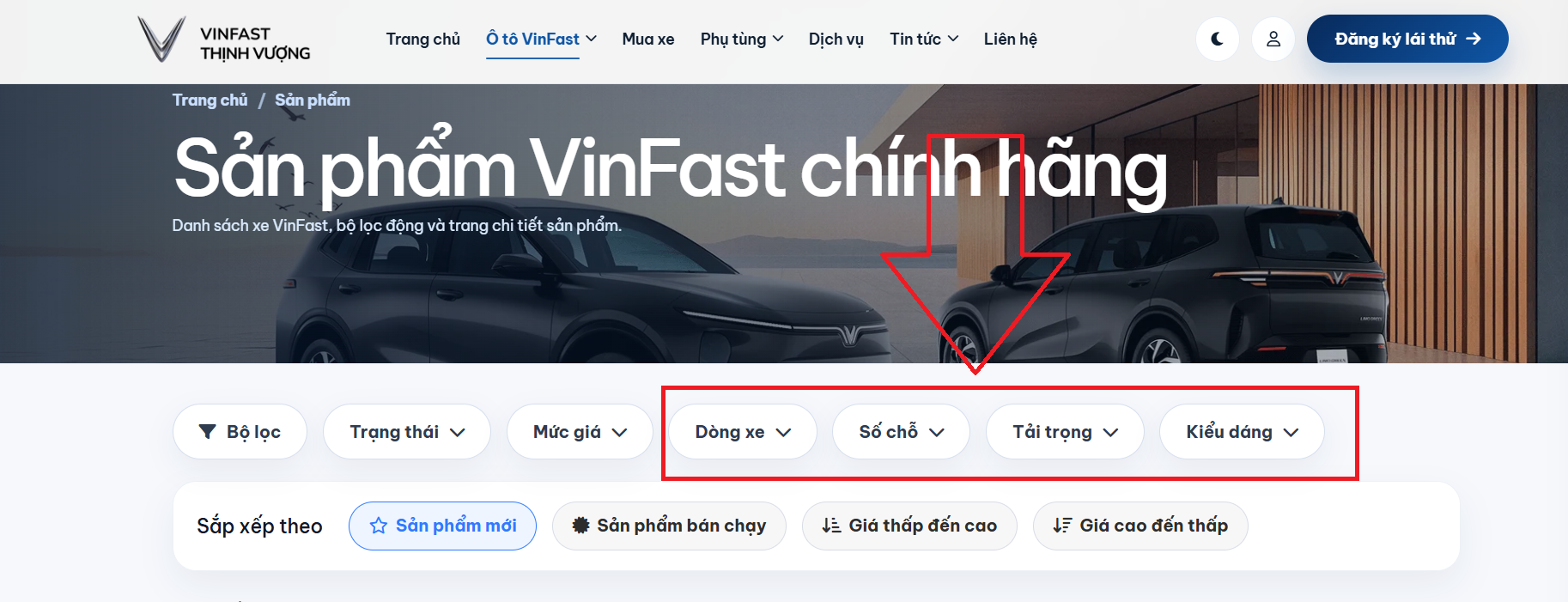
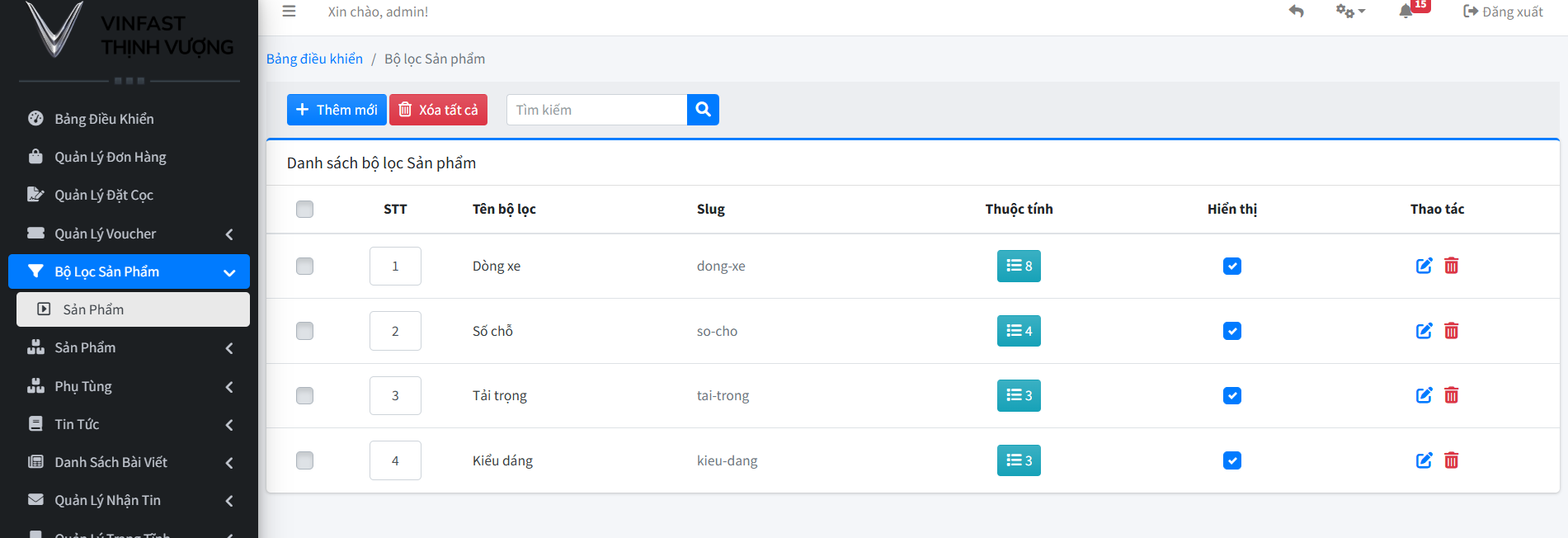
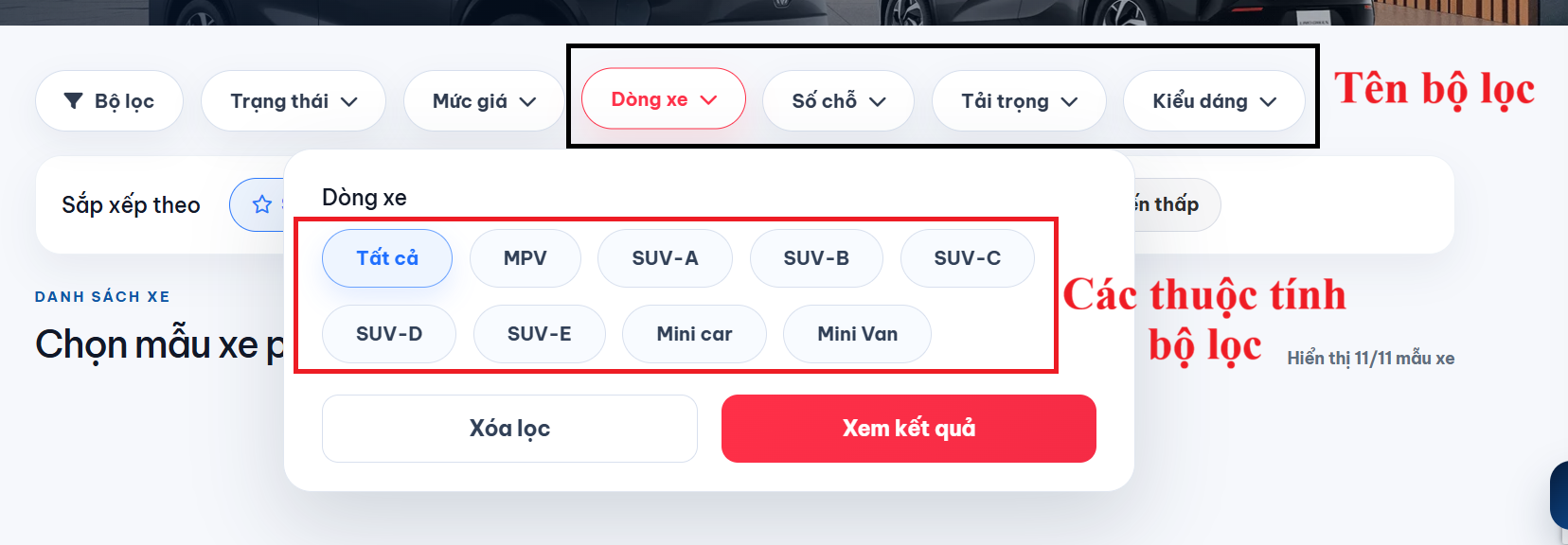
Trang quản trị vào tab Bộ Lọc Sản Phẩm : Thêm mới tên bộ lọc và thuộc tính
1. Vào tab Quản lý User / Gói hội viên
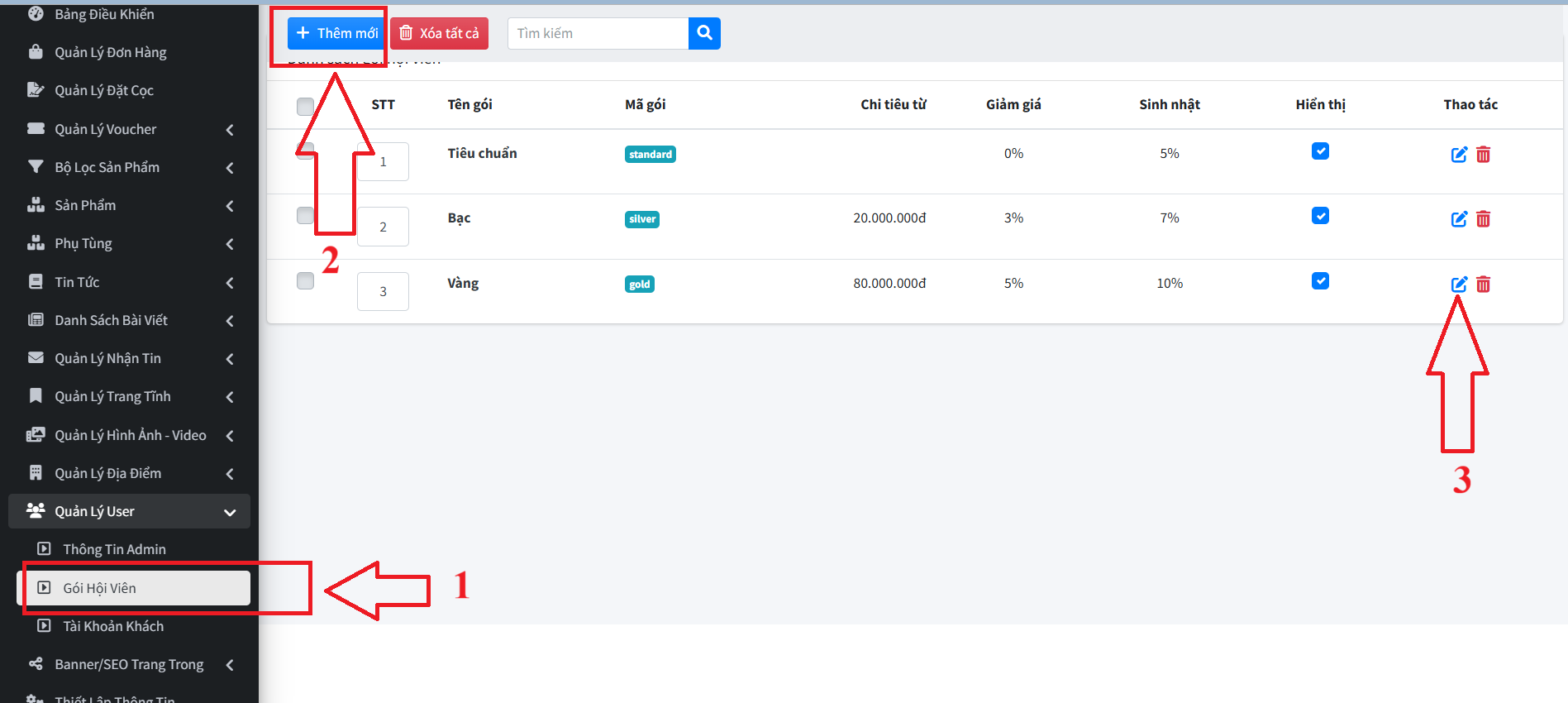
2. Thêm mới gói hội viên: nhập thông tin gói và lưu lại
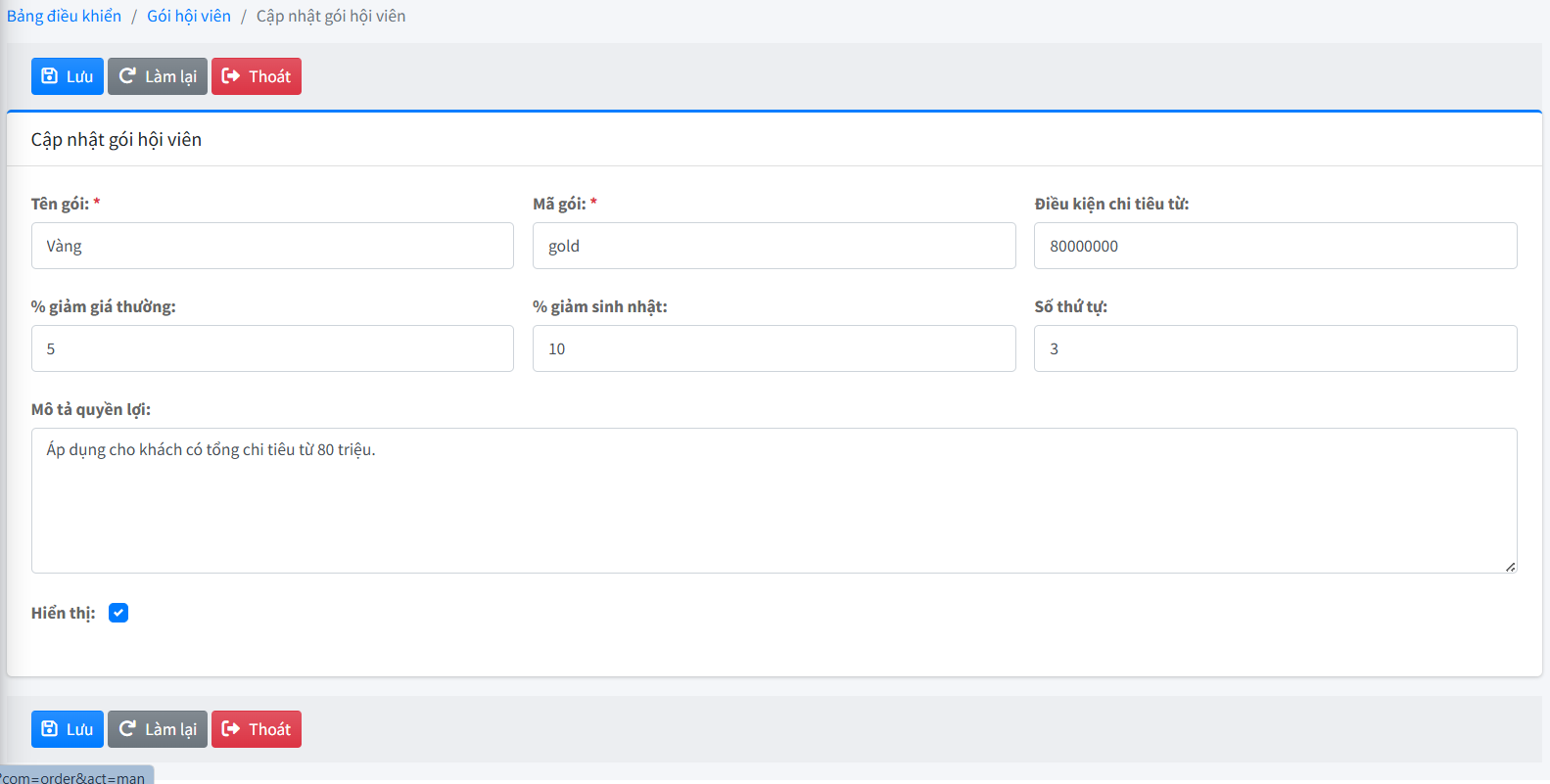
3. Click vào chỉnh sửa gói
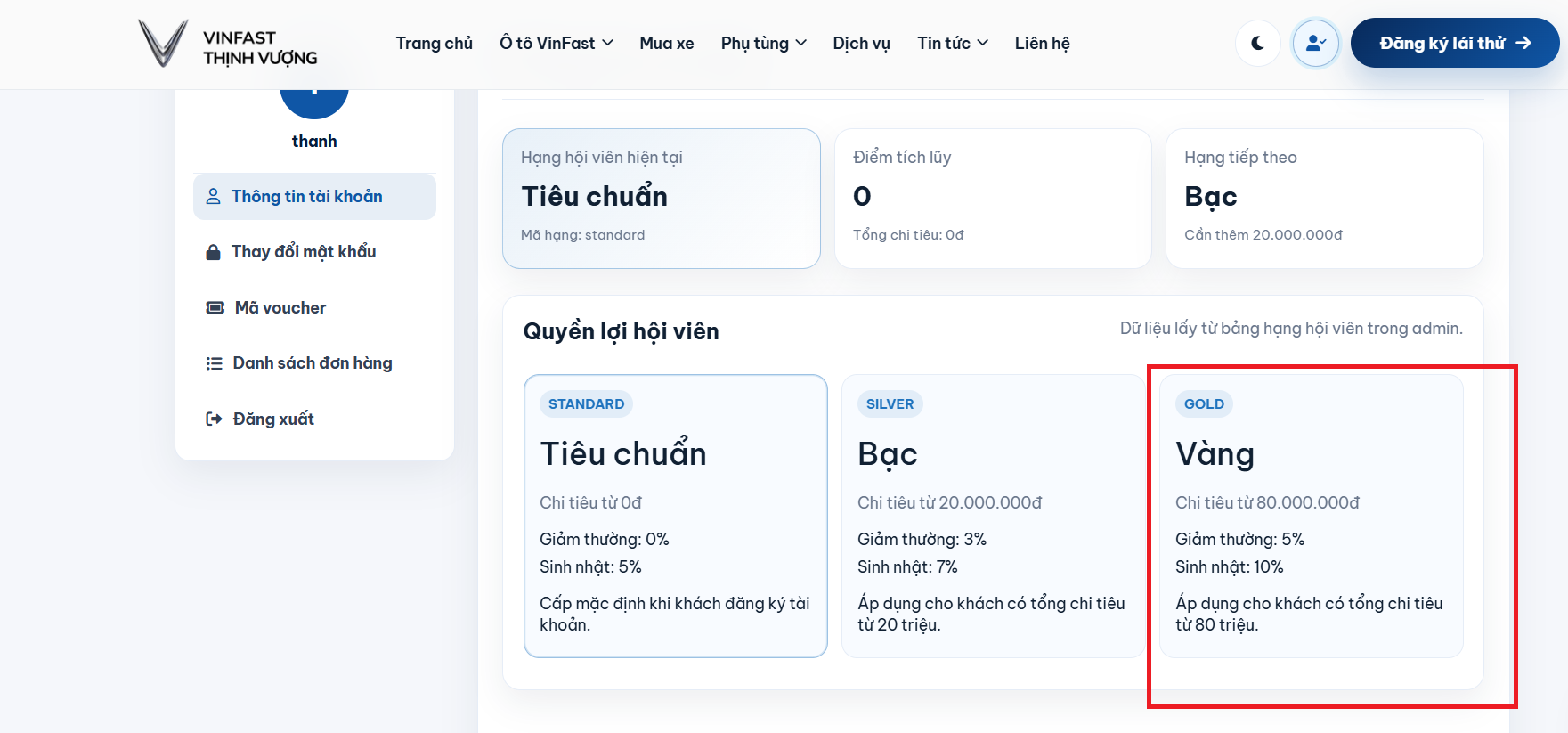
4. Trang thành viên hiển thị các gói hội viên
1. Vào tab Quản lý vocher / danh sách vocher / thêm mới
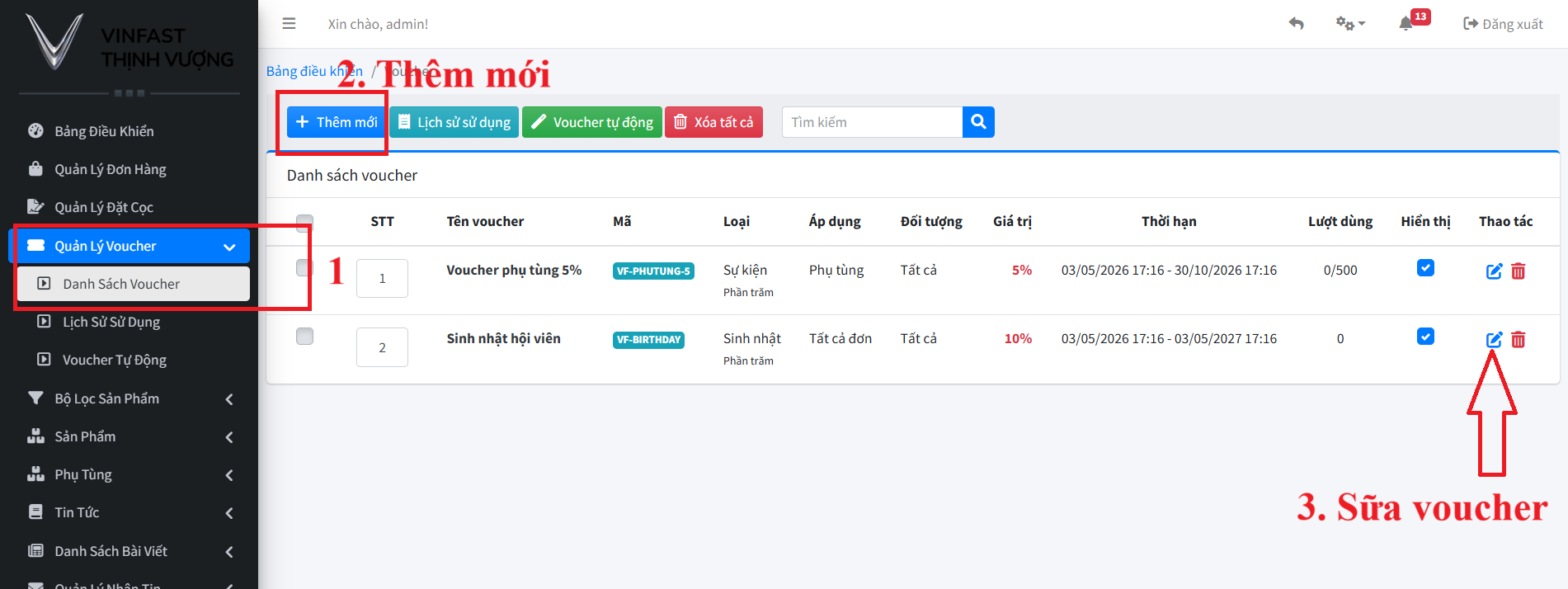
2. Thêm mới click vào thêm mới và nhập thông tin vocher và chọn đối tượng áp dụng ( tát cả member và khách )
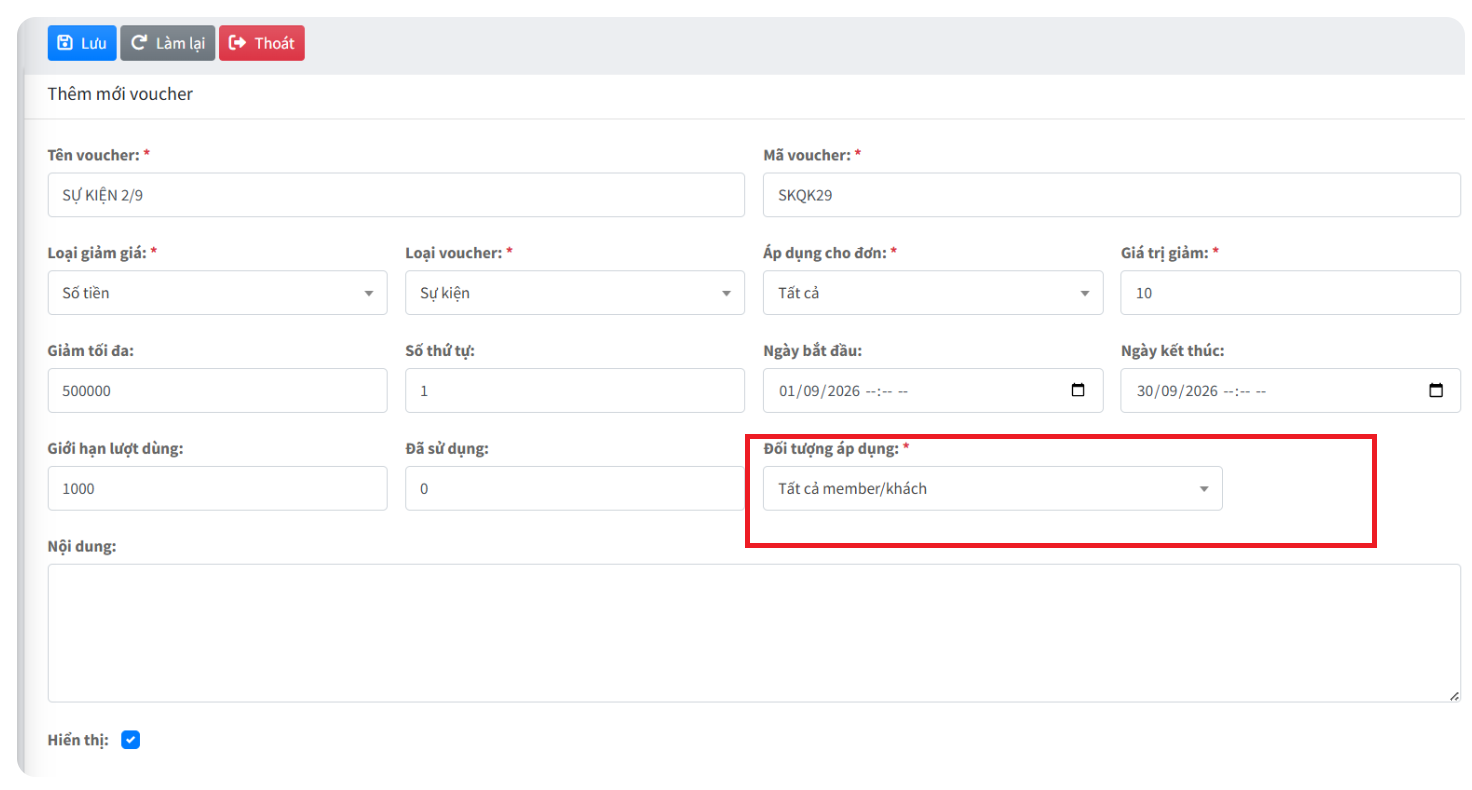
3. Ngoài trang thành viên sẻ hiển thị thông tin vocher
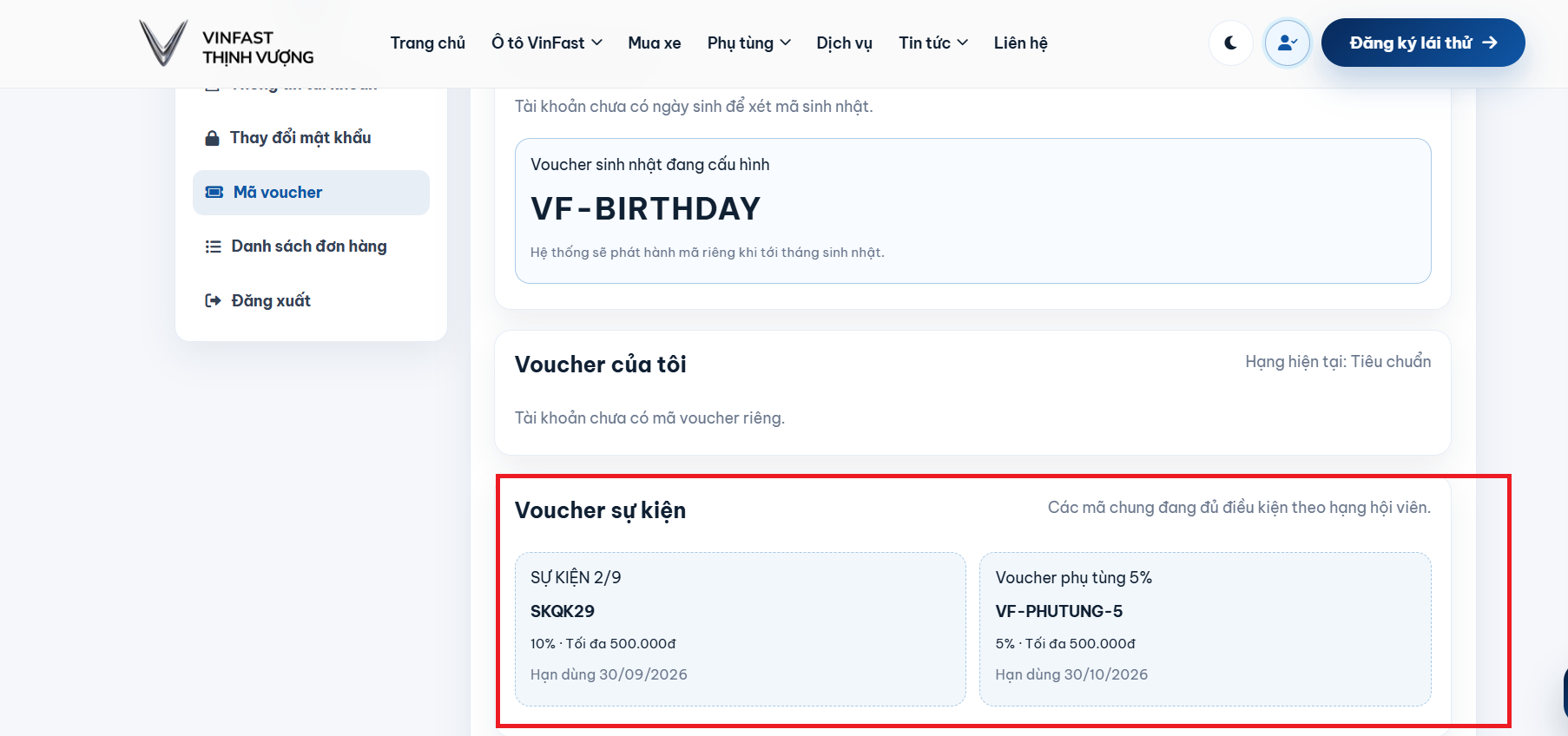
1. Vào tab Quản lý vocher / danh sách vocher / thêm mới
2. Thêm mới click vào thêm mới và nhập thông tin vocher và chọn đối tượng áp dụng ( Chọn theo hạng hội viên )
- Chọn theo hạng hội viên/ Chọn tất cả hội viên hoặc theo hạng hội viên
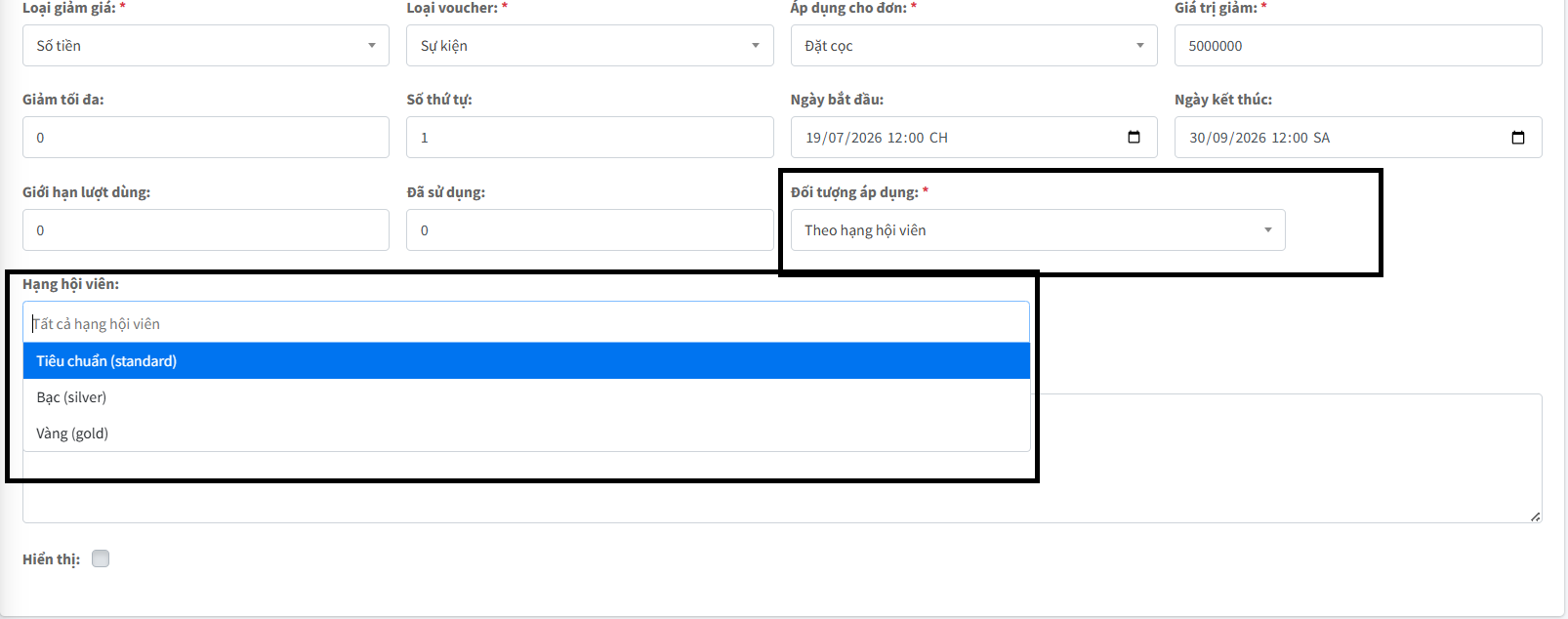
3. Ngoài trang thành viên sẻ hiển thị thông tin vocher
1. Vào tab Quản lý vocher / danh sách vocher / thêm mới
2. Thêm mới click vào thêm mới và nhập thông tin vocher và chọn đối tượng áp dụng ( Chọn theo member cụ thể )
- Chọn member cụ thể/ Chọn hội viên
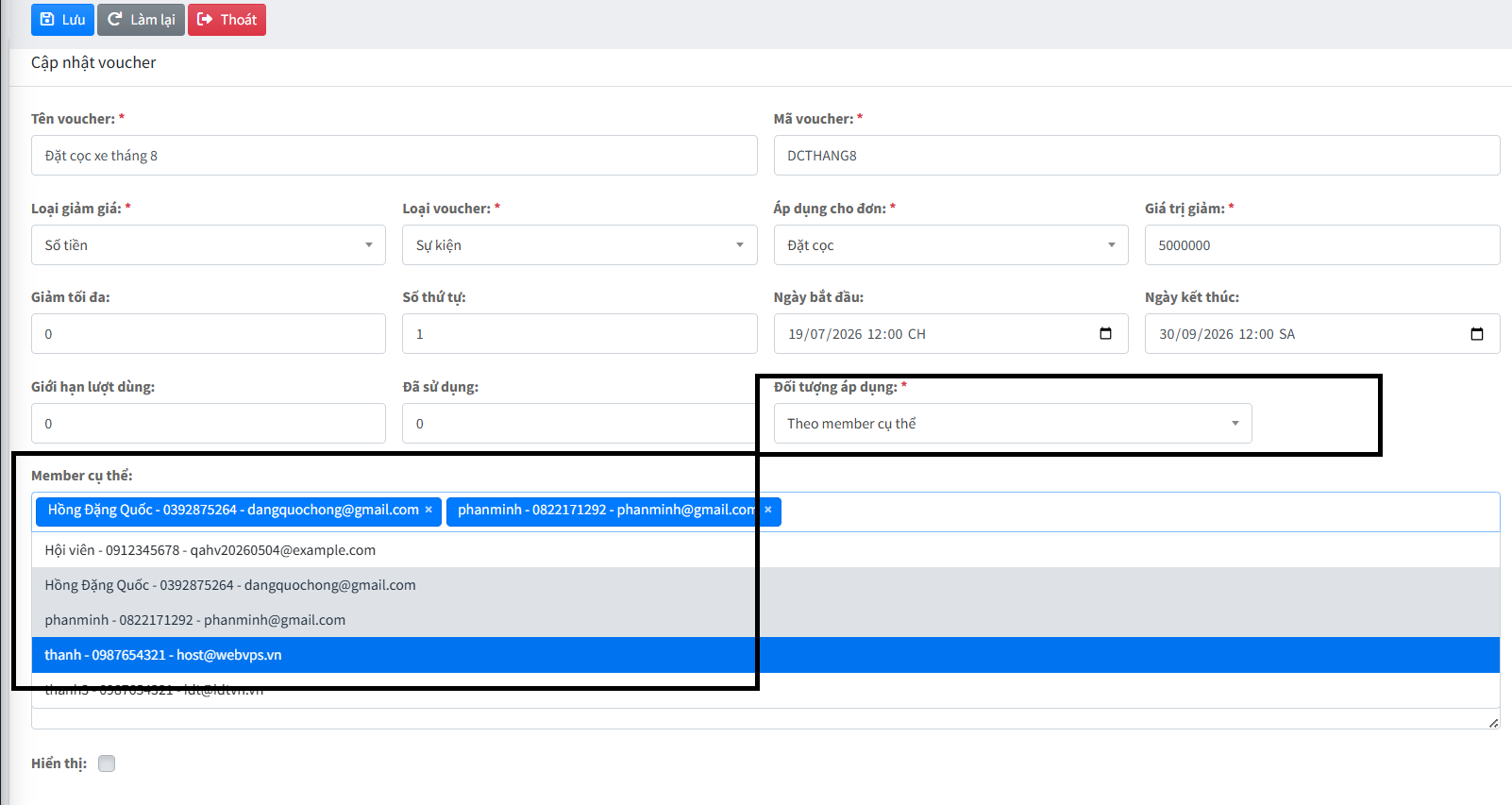
3. Ngoài trang thành viên sẻ hiển thị thông tin vocher
1. Trang quản trị vào danh sách sản phẩm và click vào xe muốn cập nhật giá bán
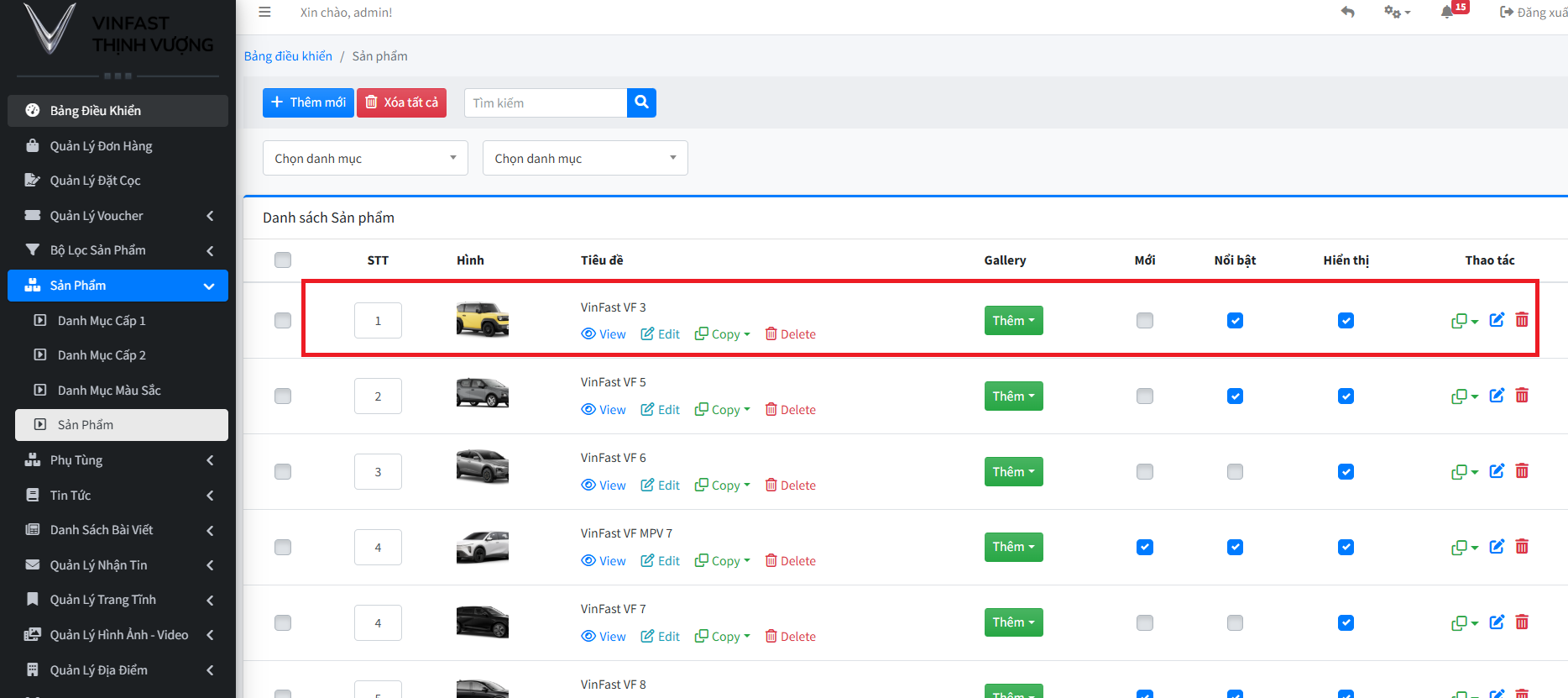
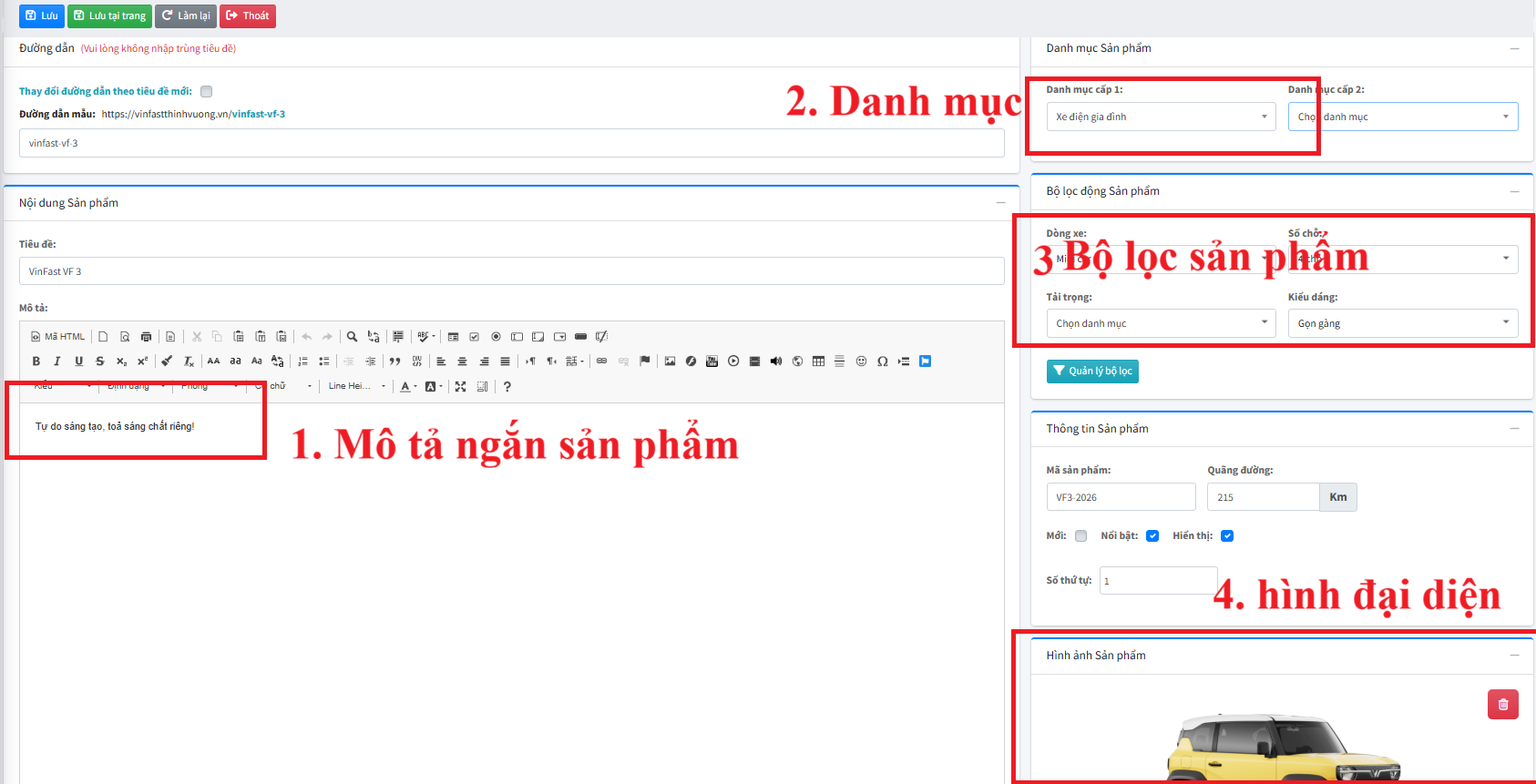
1. Cập nhật mô tả ngắn sản phẩm
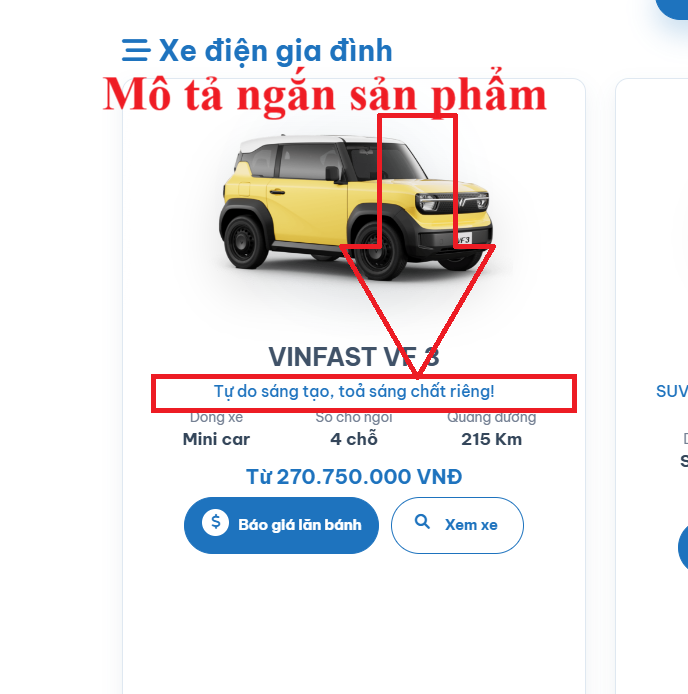
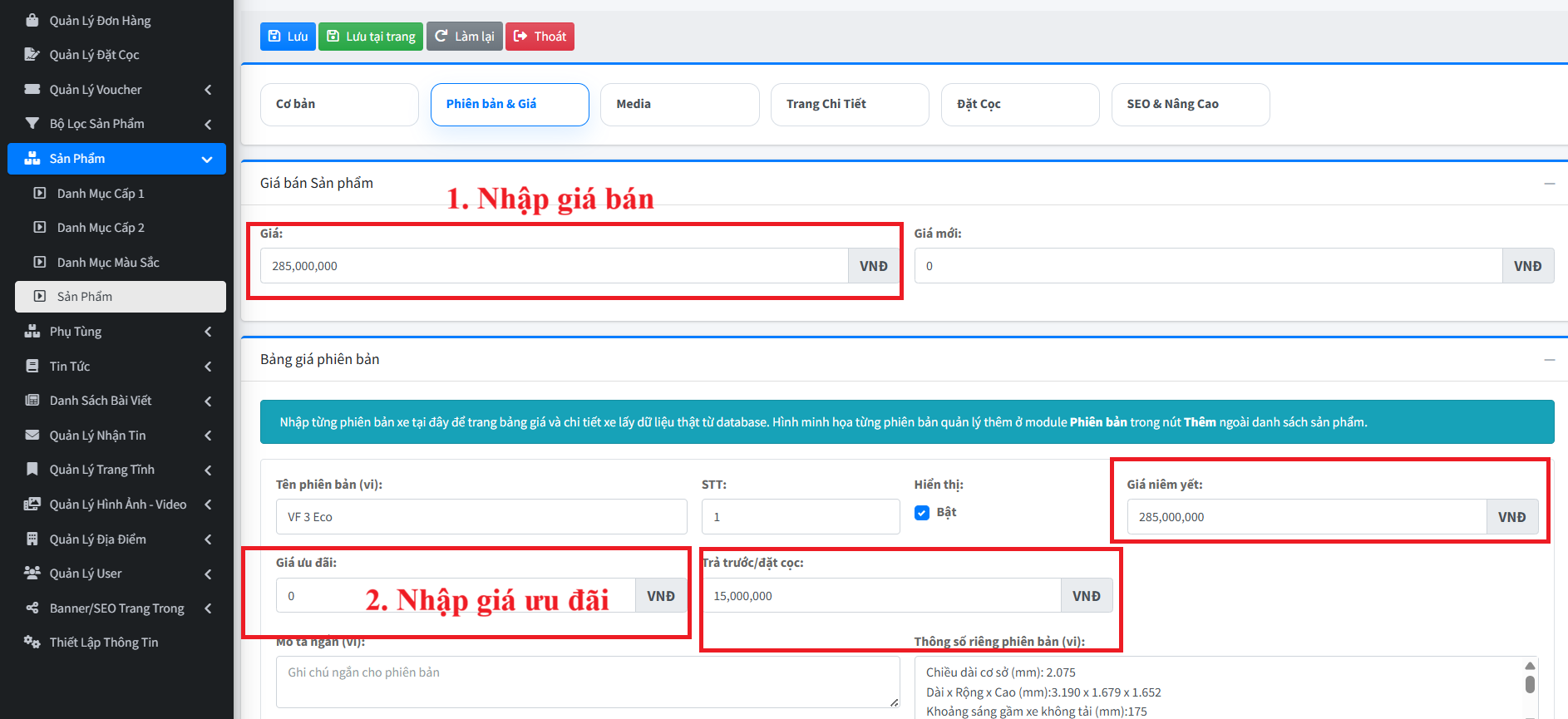
1.1 Tab phiên bản & giá: cập nhật giá bán sản phẩm
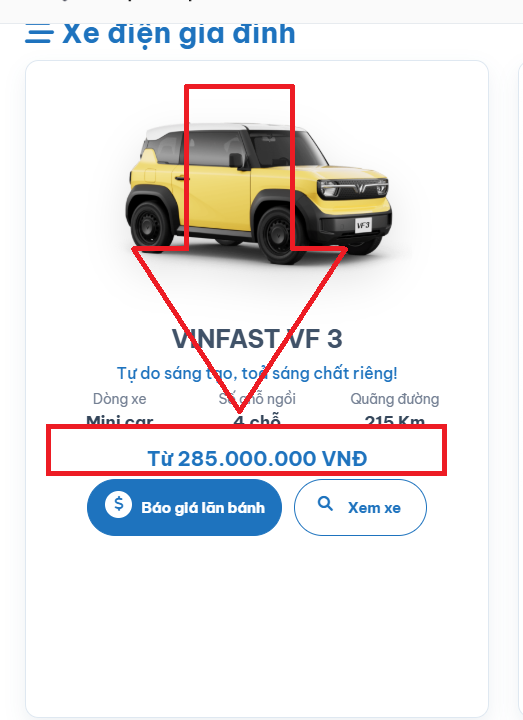
- Giá hiển thị trên sản phẩm : Giá này hiển thị ở phần sản phẩm trang chủ
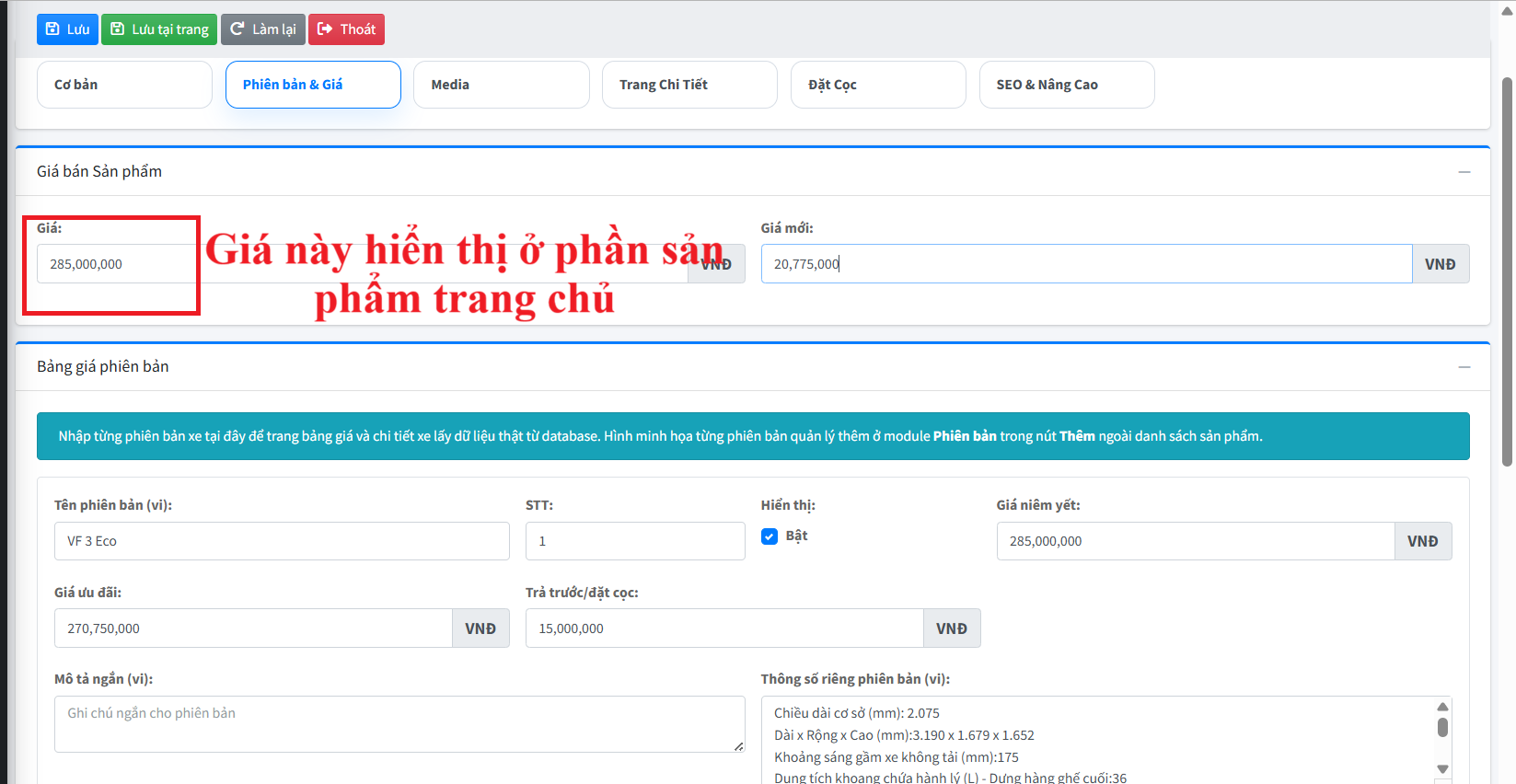
- Giá niên yết : Nhập số tiền
- Nhập giá ưu đãi : Nhập số tiền
- Giá đặt cọc: Nhập số tiền muốn khách hàng đặt cọc xe
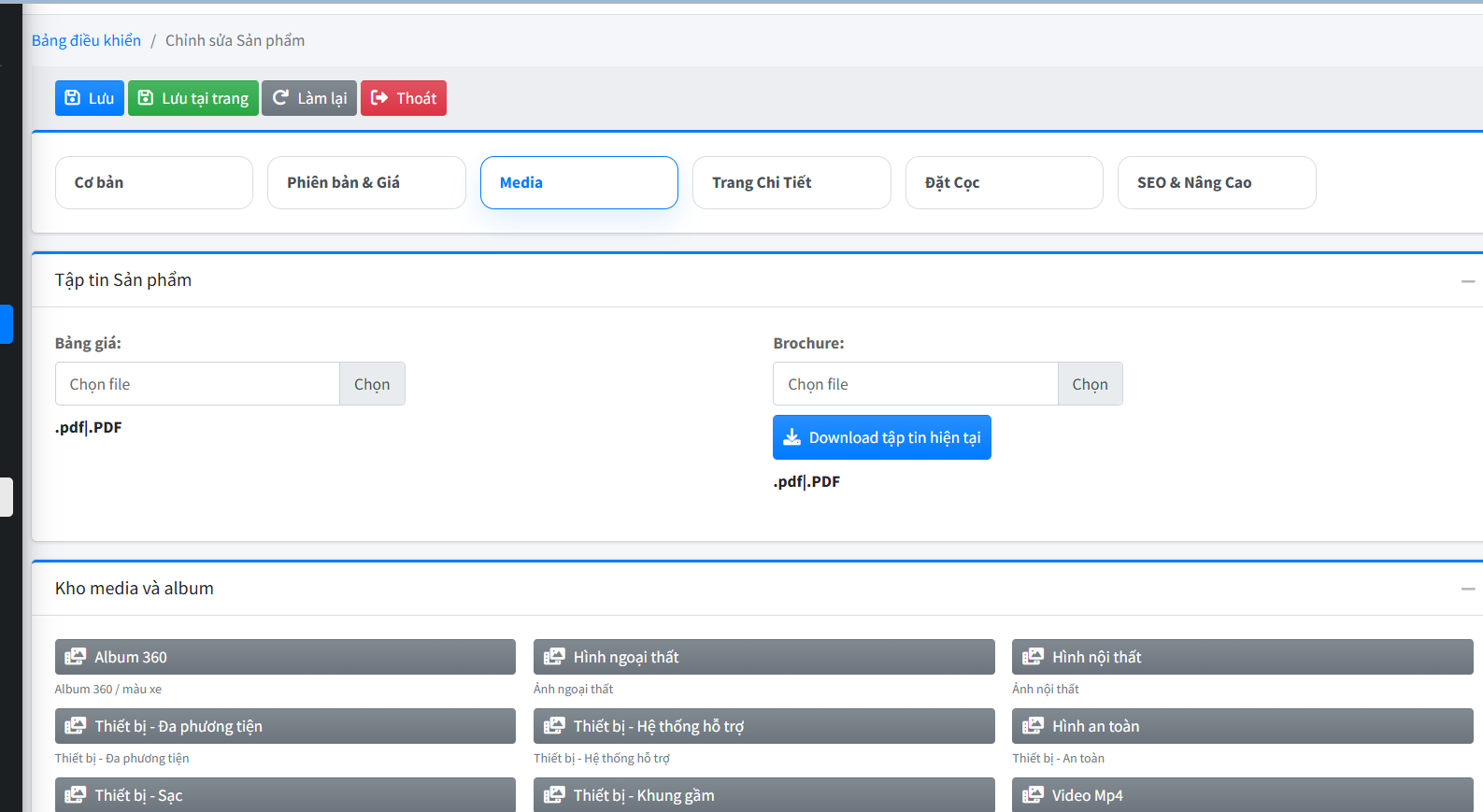
Cập nhật file báo giá xe, Brochure xe và các hình ảnh xe
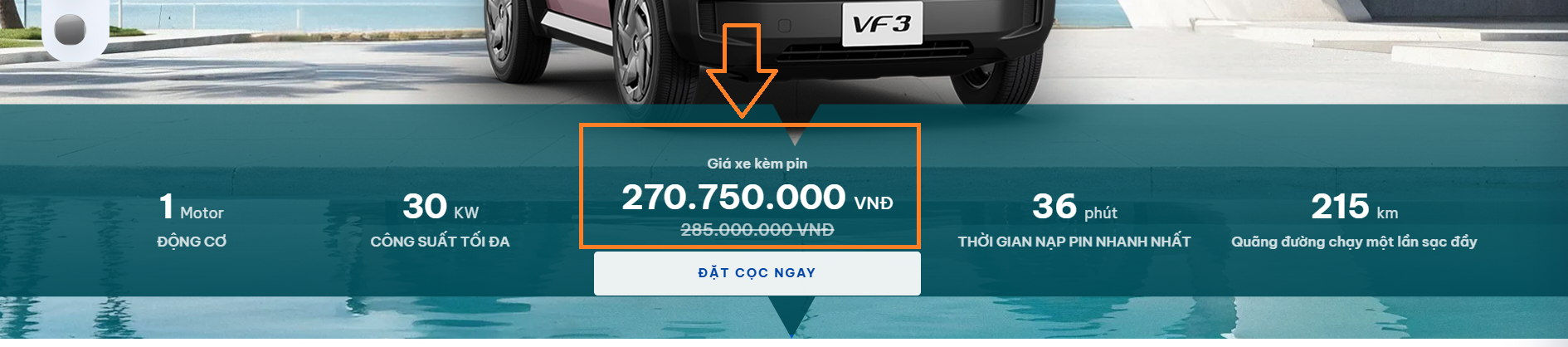
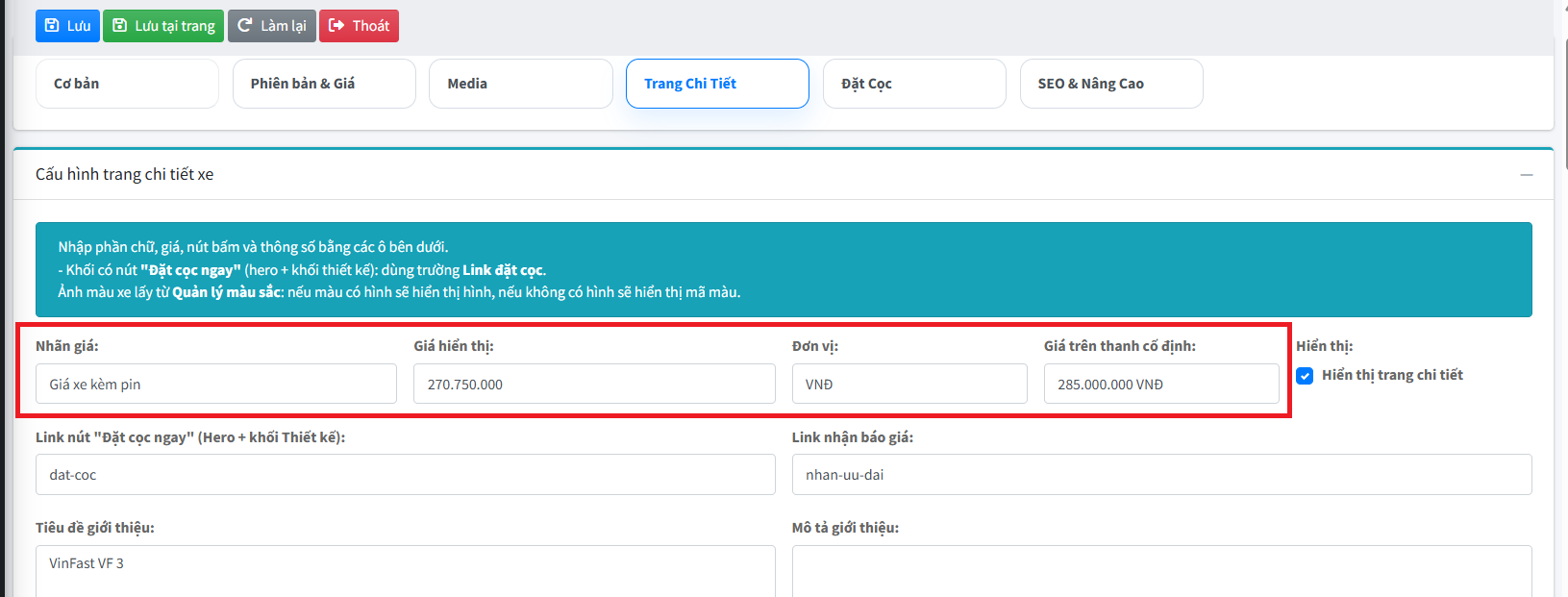
Cập nhật giá hiển thị trên banner ( trang chi tiết sản phẩm )
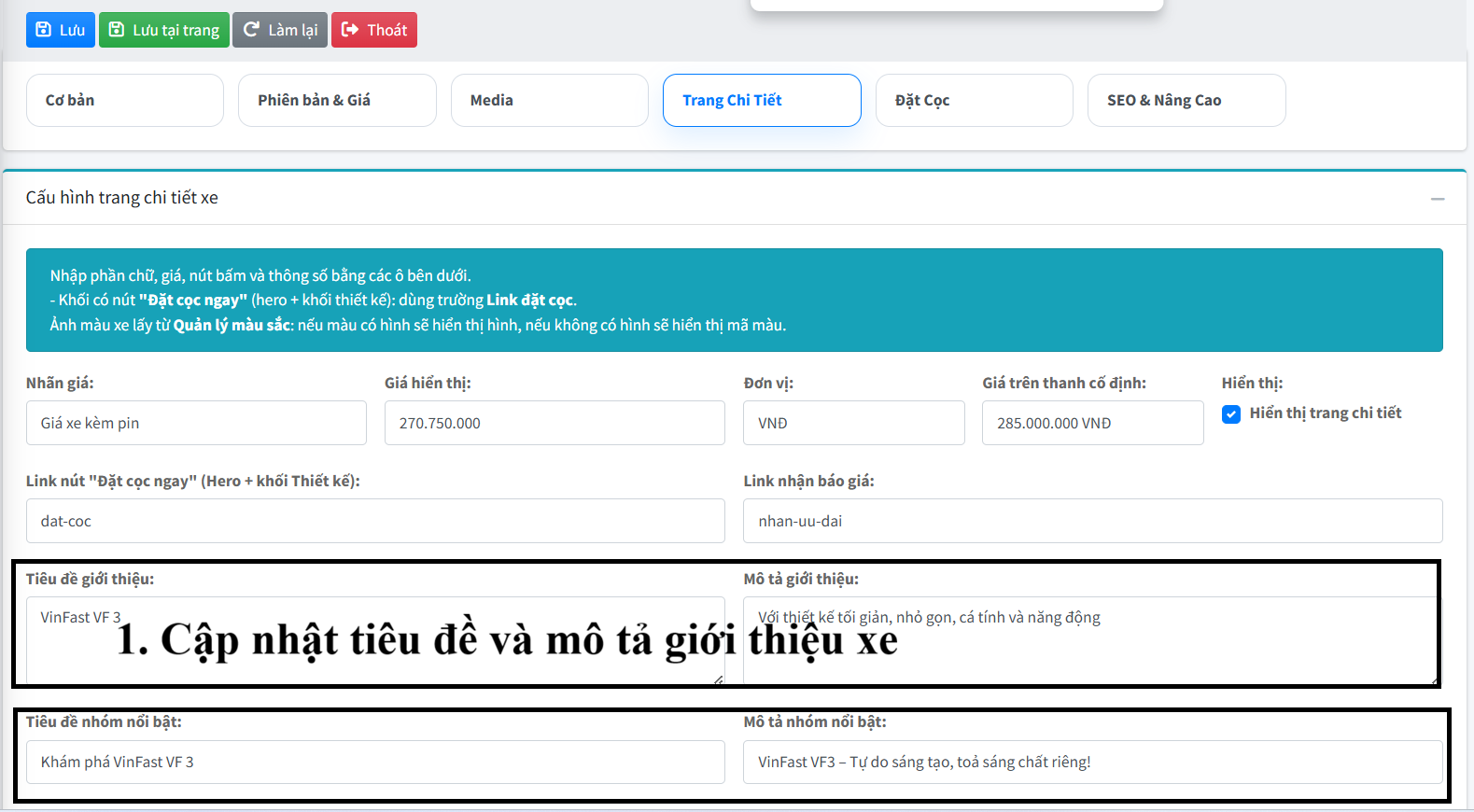
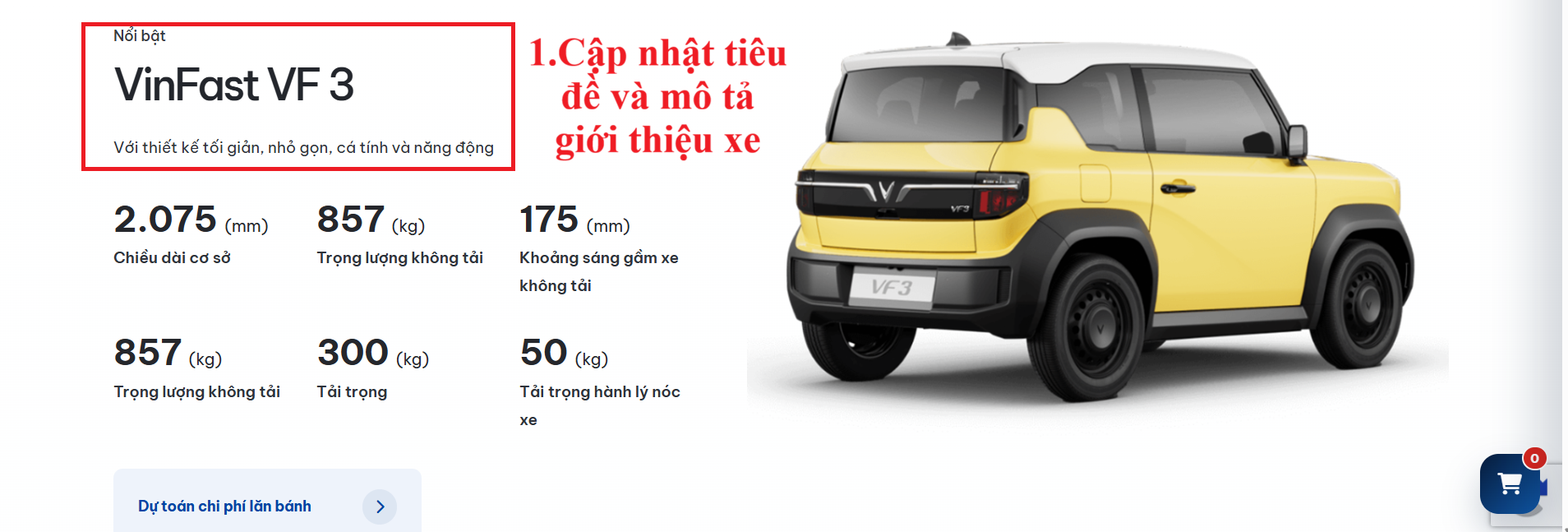
Cập nhật tiêu đề và mô tả giới thiệu xe
Vào tab Đặt cọc
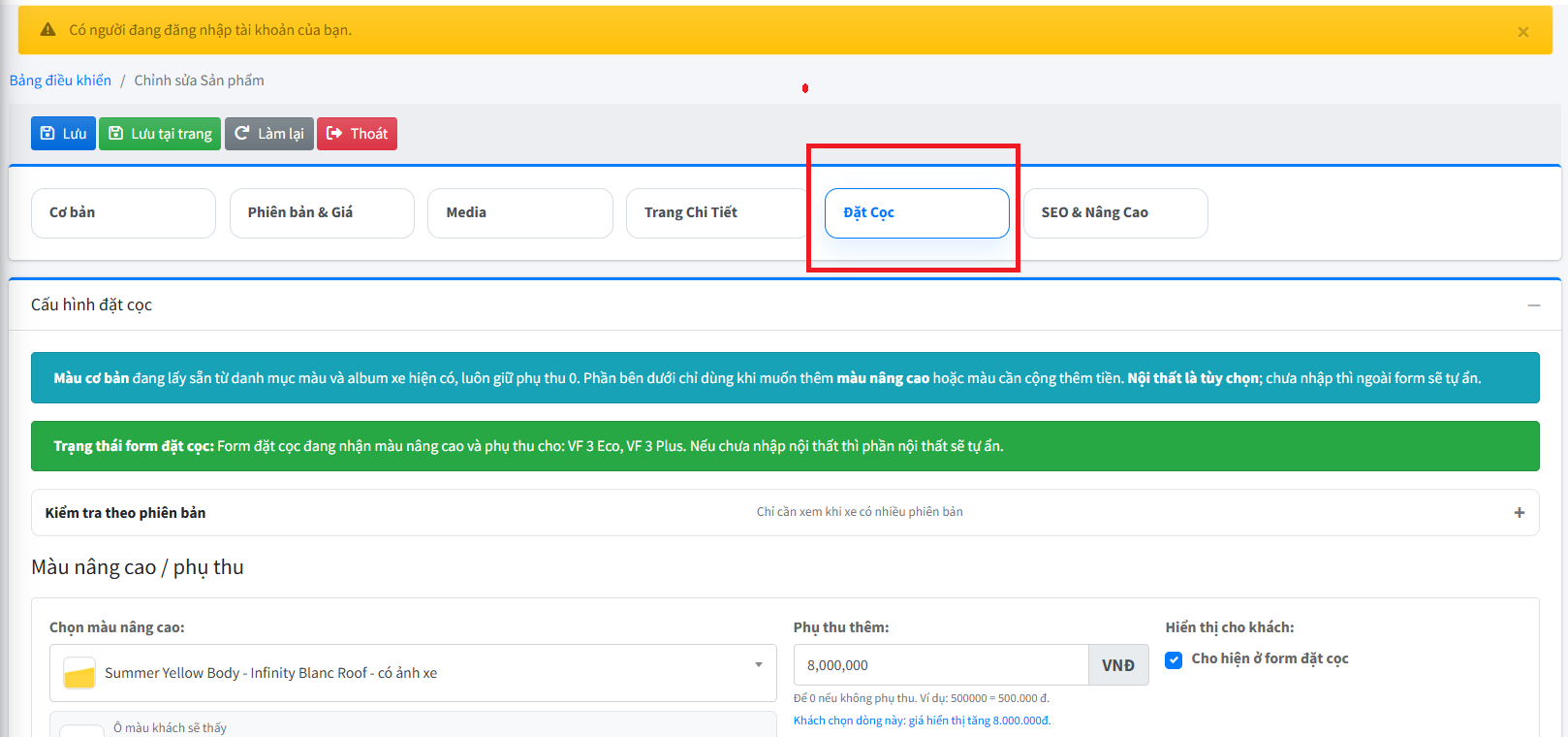
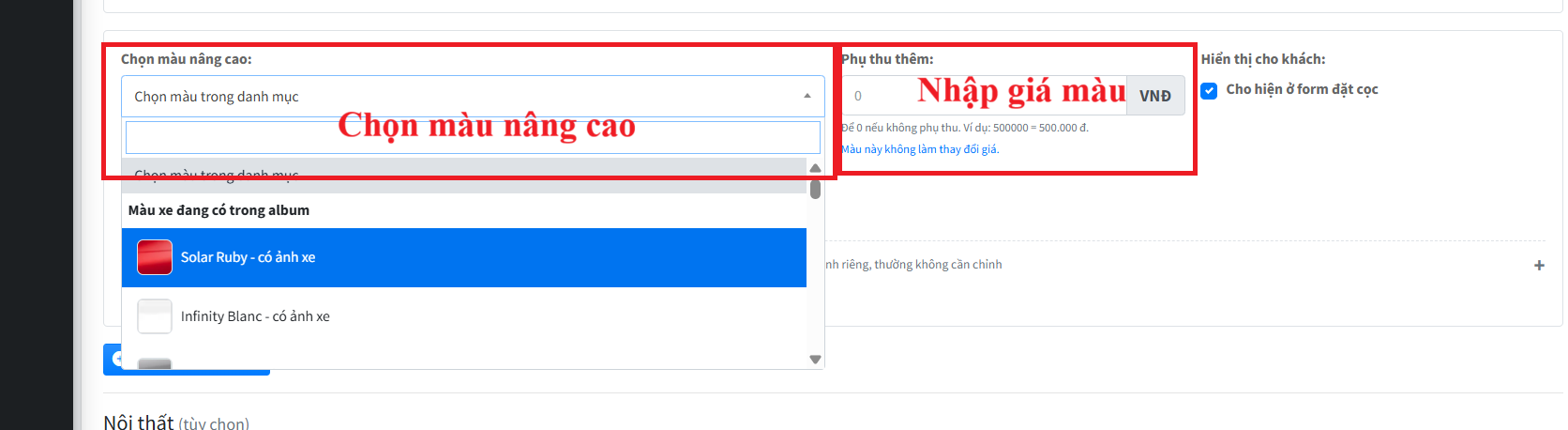
2. Tab Chọn màu nâng cao : Chọn màu nâng cao và nhập giá
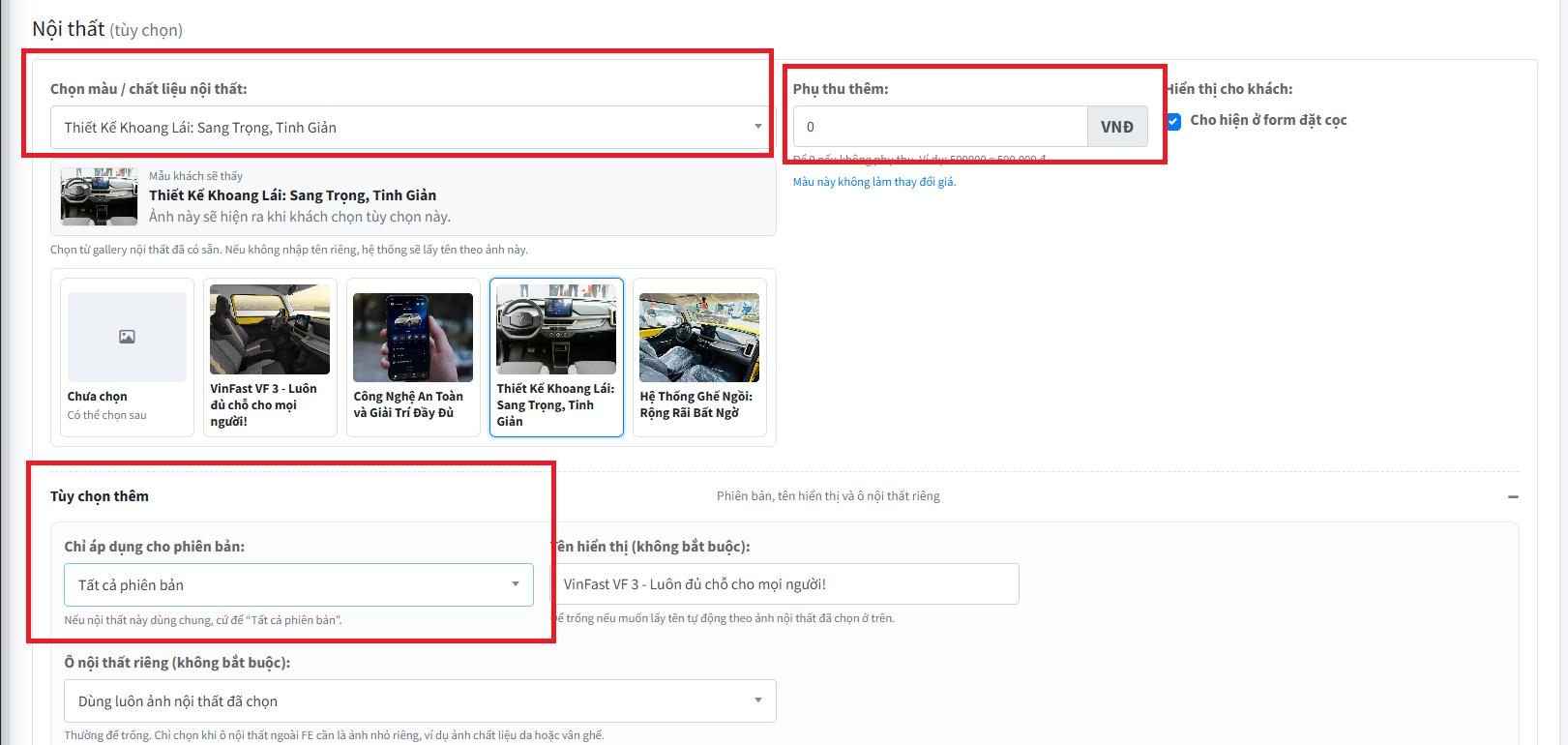
3. Tab Chọn màu / chất liệu nội thất: Click chọn và nhập giá
Lưu ý: Dữ liệu hình nội thất ở đây sẻ lấy ở mục nội thất hình ảnh
- Nếu theo phiên bản thì tab tùy chọn thêm chọn phiên bản áp dụng
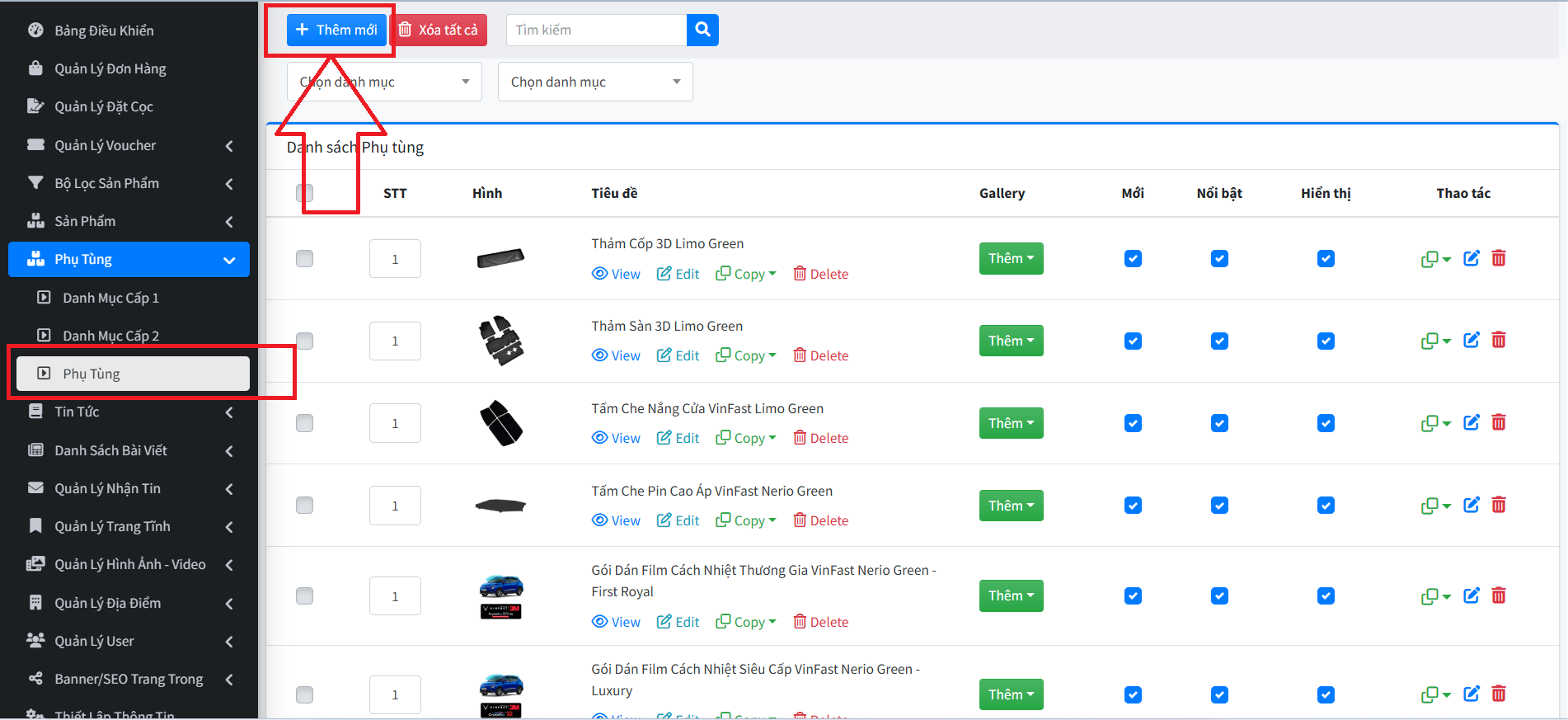
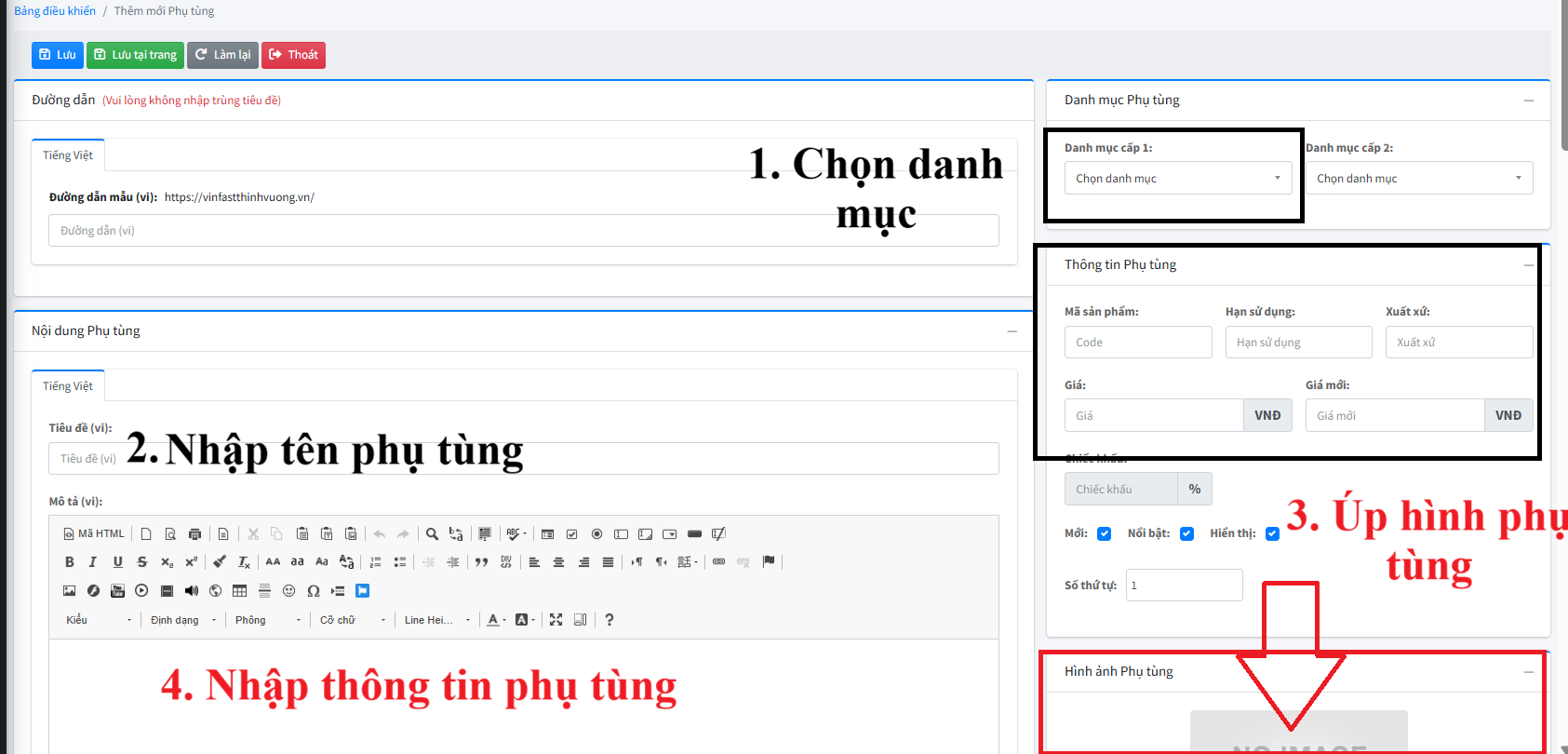
Trang quản trị vào tab Phụ tùng / Thêm mới
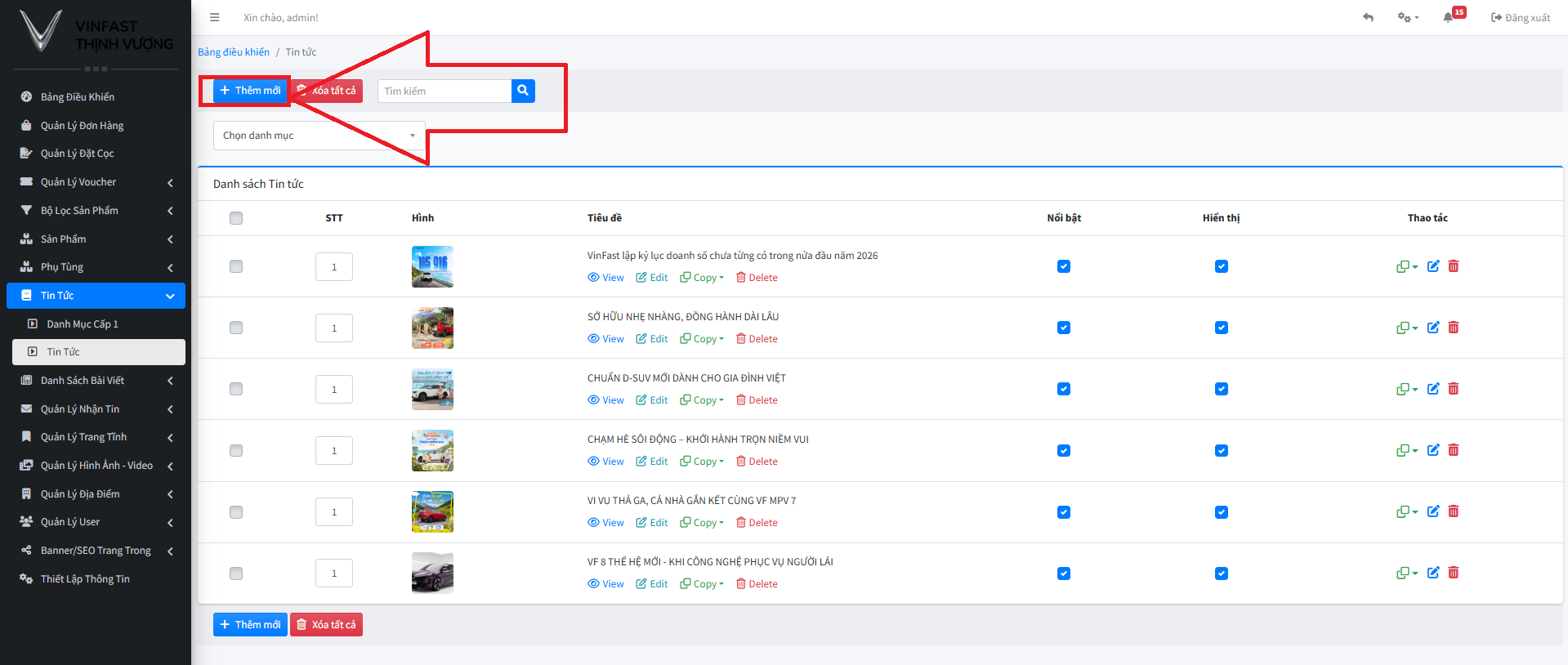
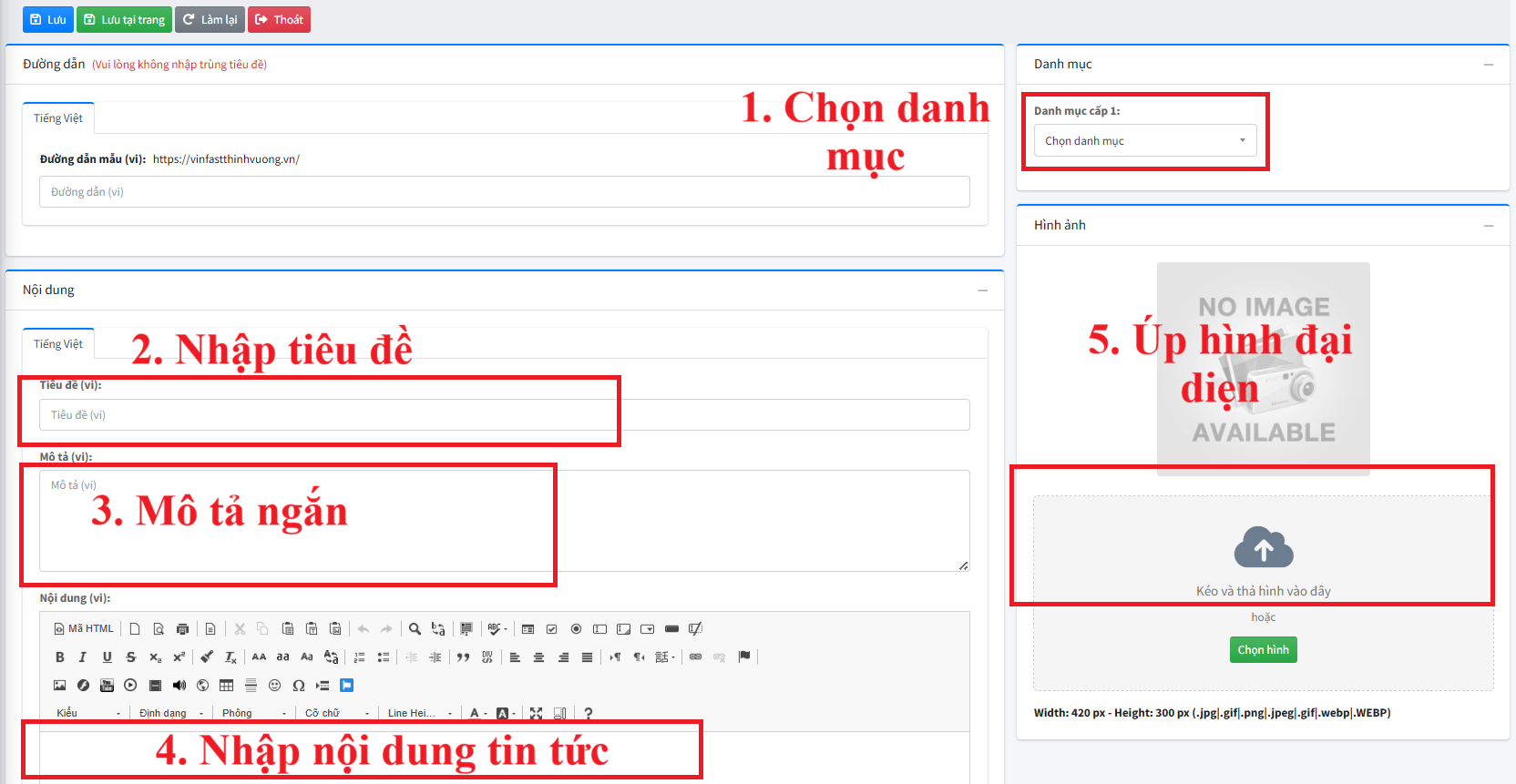
Trang quản trị vào tab Tin tức / Thêm mới